Введение в мир формул: Excel и Google Таблицы
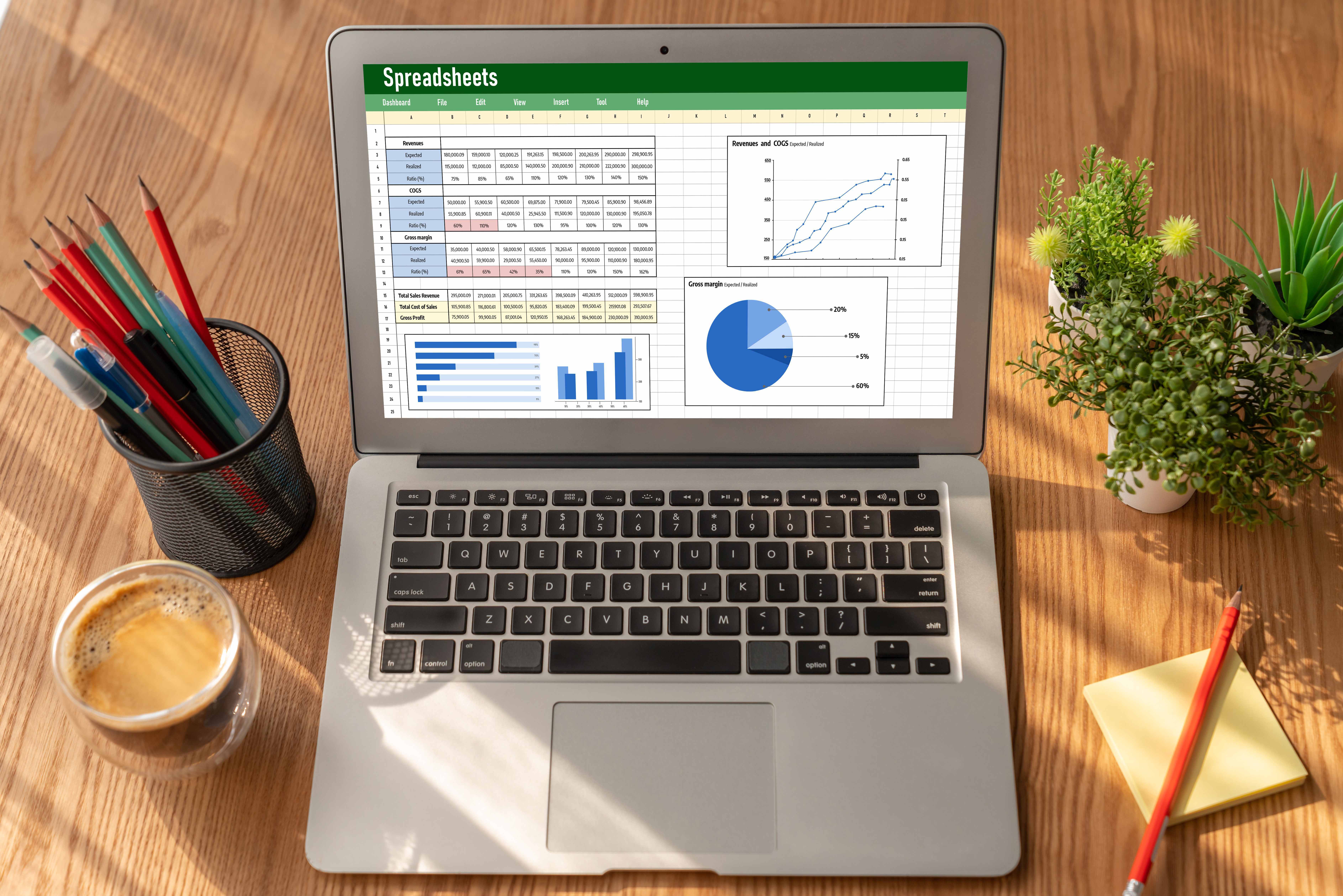
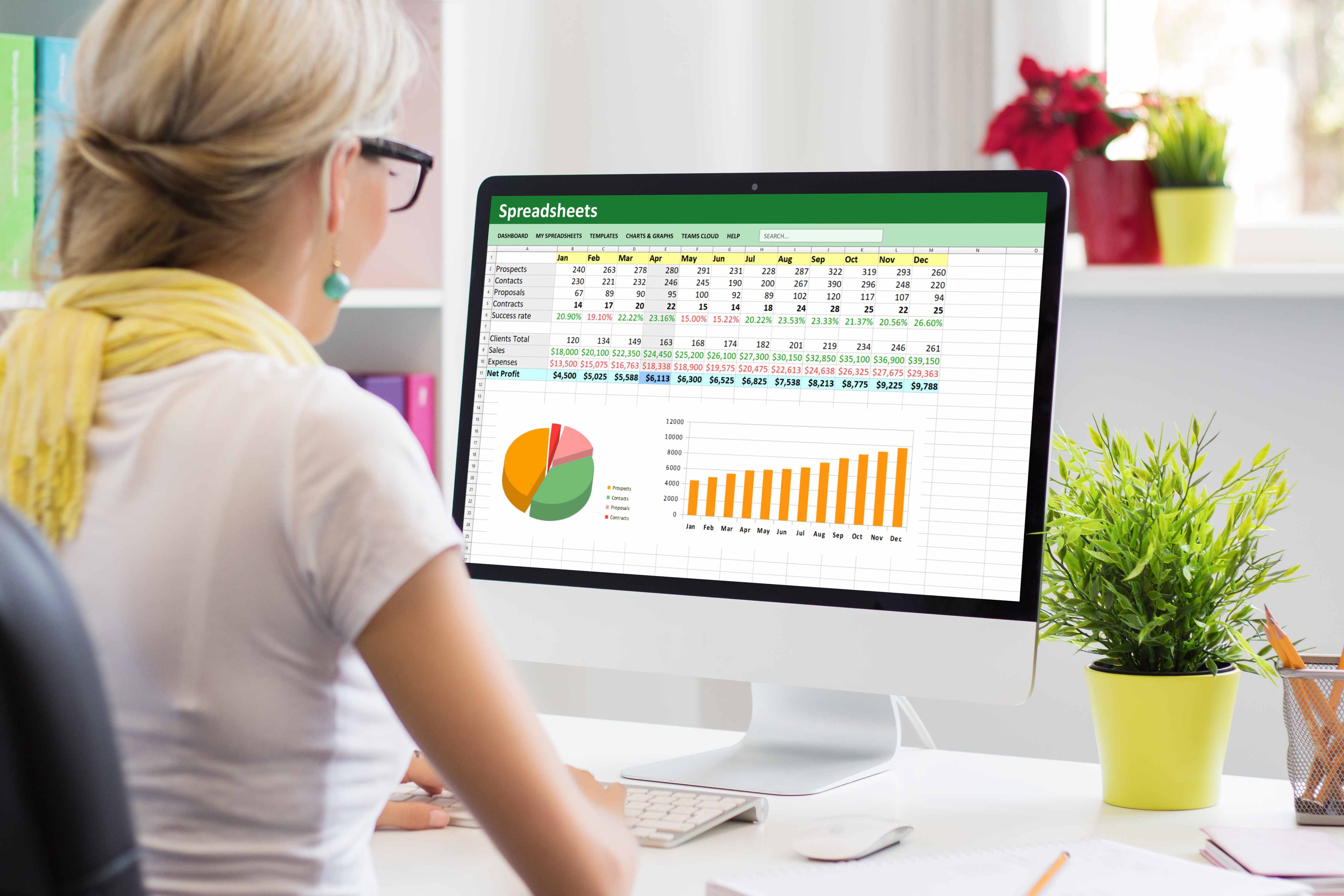
Формулы в Excel и Google Таблицах — это мощные инструменты, которые позволяют автоматизировать расчёты и значительно повысить эффективность работы с данными. Они помогают не только выполнять простые арифметические операции, но и решать сложные задачи анализа данных. Освоение формул открывает перед пользователями новые горизонты в управлении информацией.
Начнём с того, что формулы в этих программах строятся на основе стандартных математических операторов, таких как сложение, вычитание, умножение и деление. В Excel для создания формулы достаточно выбрать ячейку и ввести нужное выражение, начиная с символа равенства (=). В Google Таблицах процесс аналогичен, однако здесь нет встроенного помощника для создания формул, что требует от пользователя большей самостоятельности при вводе аргументов.
Одной из ключевых особенностей работы с формулами является возможность их копирования в другие ячейки. Это позволяет быстро распространять вычисления на большие массивы данных. При этом важно понимать разницу между абсолютными и относительными ссылками: первые остаются неизменными при копировании, а вторые адаптируются под новую позицию в таблице.
Встроенные функции, такие как SUM, AVERAGE или VLOOKUP, значительно упрощают выполнение сложных операций. В Excel доступ к ним осуществляется через кнопку Fx, расположенную рядом со строкой формул. В Google Таблицах функции вводятся непосредственно в строку формул, что требует знания их синтаксиса.
Погружение в мир формул может показаться сложным на первых порах, но с практикой вы быстро освоите основные принципы и сможете эффективно применять их в своей работе. Попробуйте создать свою первую формулу в Excel или Google Таблицах, используя полученные знания, и поделитесь своим опытом в комментариях.
Как создать формулу в Excel вручную

Создание формулы в Excel вручную — это основа для автоматизации расчётов и повышения эффективности работы с данными. Начните с выбора ячейки, в которую вы хотите ввести формулу. Введите знак равенства (=), чтобы указать Excel, что вы собираетесь использовать формулу. Далее следуют математические операторы и ссылки на ячейки, которые вы хотите включить в расчёты.
Например, если вы хотите сложить значения из ячеек A1 и B1, ваша формула будет выглядеть как =A1+B1. После ввода формулы нажмите Enter, и Excel выполнит расчёт, отображая результат в выбранной ячейке.
Важно помнить о различиях между абсолютными и относительными ссылками. Абсолютные ссылки (например, $A$1) остаются неизменными при копировании формулы в другие ячейки, тогда как относительные ссылки (например, A1) изменяются в зависимости от положения формулы. Это позволяет легко адаптировать формулы для различных частей таблицы.
Практикуйтесь в создании простых формул, чтобы освоить базовые принципы, и постепенно переходите к более сложным расчётам. Это поможет вам лучше понять, как использовать Excel для автоматизации рутинных задач и анализа данных.
Использование встроенных формул в Excel: пошаговое руководство

Встроенные формулы в Excel значительно упрощают процесс расчётов и анализа данных. Следуя этому пошаговому руководству, вы сможете эффективно использовать встроенные функции для автоматизации своих задач.
- Откройте Excel и выберите пустую ячейку, в которую вы хотите вставить формулу.
- Найдите кнопку Fx, расположенную левее строки формул, и нажмите на неё. Это откроет окно с доступными встроенными функциями.
- Выберите нужную функцию из предложенного списка. Вы можете использовать строку поиска для быстрого нахождения нужной функции.
- После выбора функции заполните необходимые аргументы в появившемся окне. Обратите внимание на подсказки, которые помогут правильно ввести данные.
- Нажмите кнопку Готово, чтобы завершить создание формулы. Результат расчёта появится в выбранной ячейке.
- Если необходимо, скопируйте формулу в другие ячейки. Для этого используйте маркер заполнения или команду копирования. Обратите внимание на использование относительных и абсолютных ссылок, чтобы формула корректно работала в новых ячейках.
Следуя этим шагам, вы сможете быстро и легко использовать встроенные формулы в Excel для решения различных задач. Попробуйте создать свою первую формулу и оцените, насколько это упрощает вашу работу.
Копирование формул: абсолютные и относительные ссылки

Копирование формул в Excel и Google Таблицах — это важный навык, который позволяет значительно ускорить работу с данными. При этом важно понимать разницу между абсолютными и относительными ссылками, чтобы избежать ошибок в расчетах.
Относительные ссылки — это ссылки, которые изменяются при копировании формулы в другие ячейки. Например, если формула в ячейке A1 ссылается на ячейку B1, то при копировании этой формулы в ячейку A2 ссылка автоматически изменится на B2. Это удобно, когда вам нужно применить одну и ту же операцию к множеству строк или столбцов.
Абсолютные ссылки, напротив, остаются неизменными независимо от того, куда вы копируете формулу. Чтобы сделать ссылку абсолютной, добавьте знак доллара перед буквой столбца и номером строки, например, $B$1. Это полезно, когда вы хотите, чтобы формула всегда ссылалась на одну и ту же ячейку, например, на фиксированное значение или параметр.
В Google Таблицах процесс работы с формулами аналогичен, но есть свои нюансы. В отличие от Excel, здесь нет встроенного построителя формул, поэтому все аргументы функций вводятся непосредственно в строку формул. Это может показаться сложным для новичков, но с практикой вы быстро освоите этот процесс.
Попробуйте создать свою первую формулу с использованием абсолютных и относительных ссылок. Это поможет вам лучше понять, как они работают, и повысить вашу эффективность при работе с таблицами. Делитесь своим опытом и находками в комментариях!
Работа с формулами в Google Таблицах

Работа с формулами в Google Таблицах может стать мощным инструментом для автоматизации и оптимизации ваших задач. Основной принцип создания формул в этом сервисе схож с Excel, но есть и свои особенности. В Google Таблицах отсутствует отдельный построитель формул, поэтому все аргументы встроенных функций вводятся непосредственно в строку формул. Это может показаться сложным на первый взгляд, но на практике позволяет быстрее адаптироваться и использовать формулы более гибко.
Начните с выбора ячейки, в которую хотите ввести формулу. Затем введите знак равенства, чтобы указать, что вы начинаете формулу. После этого можно использовать стандартные математические операторы или встроенные функции. Например, для суммирования значений в диапазоне используйте функцию =SUM(A1:A10). Важно помнить, что Google Таблицы автоматически обновляют результаты формул при изменении данных в связанных ячейках, что делает их особенно удобными для динамичных данных.
Если вам нужно применить формулу к нескольким ячейкам, вы можете просто скопировать её, и Google Таблицы автоматически адаптируют ссылки на ячейки в зависимости от их относительного положения. Это позволяет легко масштабировать ваши расчёты без необходимости вручную корректировать каждую формулу.
Формулы — это не просто команды, это ваш инструмент для автоматизации и оптимизации работы.
Попробуйте создать свою первую формулу в Google Таблицах, используя полученные знания, и поделитесь своим опытом в комментариях. Это поможет вам закрепить навыки и, возможно, открыть для себя новые способы использования формул в вашей работе.
Таблица сравнения Excel и Google Таблиц: основные отличия в работе с формулами
| Особенность | Excel | Google Таблицы |
|---|---|---|
| Создание формул | Используются стандартные математические операторы. Есть возможность использовать построитель формул для упрощения процесса. | Также используются стандартные математические операторы, но отсутствует построитель формул. Аргументы вводятся вручную в строку формул. |
| Встроенные формулы | Доступ к встроенным формулам через кнопку Fx. Можно выбрать нужную функцию и задать аргументы через интерфейс. | Встроенные функции вводятся напрямую в строку формул. Нет отдельного интерфейса для выбора функций. |
| Копирование формул | Поддерживаются абсолютные и относительные ссылки. При копировании формулы ссылки могут автоматически изменяться в зависимости от их типа. | Работает аналогично Excel. Поддерживаются оба типа ссылок, и они корректно изменяются при копировании формул. |
| Автоматизация и оптимизация | Широкий набор инструментов для автоматизации, включая макросы и надстройки. | Поддержка скриптов и интеграция с другими сервисами Google для автоматизации. |
Цитата редактора
Формулы в Excel и Google Таблицах — это не просто набор команд, а мощный инструмент для автоматизации и оптимизации вашей работы. Они позволяют не только проводить сложные расчёты, но и значительно экономить время, автоматизируя рутинные задачи. Использование формул может показаться сложным на первый взгляд, но освоение этого навыка открывает новые горизонты для повышения вашей эффективности.
Формулы — это не просто команды, это ваш инструмент для автоматизации и оптимизации работы.
Понимание и умение применять формулы в Excel и Google Таблицах позволяет вам не только решать текущие задачи, но и предвосхищать будущие потребности, создавая более гибкие и адаптивные таблицы. Попробуйте создать свою первую формулу, используя полученные знания, и поделитесь своим опытом в комментариях. Это первый шаг к тому, чтобы стать более продуктивным и уверенным пользователем электронных таблиц.
Практические советы по оптимизации работы с формулами
Оптимизация работы с формулами в Excel и Google Таблицах позволяет значительно ускорить процесс обработки данных и минимизировать ошибки. Вот несколько практических советов, которые помогут вам повысить эффективность работы с этими инструментами:
- Используйте относительные и абсолютные ссылки: При копировании формул важно понимать разницу между относительными и абсолютными ссылками. Относительные ссылки изменяются при копировании формулы в другие ячейки, тогда как абсолютные остаются неизменными. Это позволяет точно контролировать, какие данные используются в расчетах.
- Освойте встроенные функции: В Excel и Google Таблицах доступно множество встроенных функций, которые могут значительно упростить создание сложных формул. Изучите основные функции, такие как SUM, AVERAGE, VLOOKUP, и используйте их для автоматизации расчетов.
- Автоматизация с помощью формул: Формулы могут выполнять не только простые арифметические операции, но и сложные вычисления, включая логические проверки и обработку текстов. Используйте их для автоматизации рутинных задач и повышения точности данных.
- Практикуйте создание формул вручную: Понимание синтаксиса и структуры формул поможет вам быстрее находить ошибки и оптимизировать расчеты. Начните с простых формул и постепенно переходите к более сложным.
- Используйте горячие клавиши: В Excel и Google Таблицах есть множество горячих клавиш, которые ускоряют работу с формулами. Например, F2 позволяет быстро редактировать формулу, а Ctrl + Shift + Enter — создавать массивные формулы.
Эти советы помогут вам более эффективно использовать формулы в Excel и Google Таблицах, автоматизируя процессы и улучшая качество данных. Попробуйте применить их на практике и поделитесь своими результатами в комментариях.
Частые ошибки при работе с формулами и как их избежать
Работа с формулами в Excel и Google Таблицах может значительно упростить выполнение рутинных задач, но часто пользователи сталкиваются с ошибками, которые могут замедлить процесс или привести к неверным результатам. Понимание этих ошибок и знание способов их избежать поможет повысить вашу продуктивность.
Одной из распространённых ошибок является неправильное использование относительных и абсолютных ссылок. При копировании формулы в другие ячейки важно понимать, как изменяются ссылки. Относительные ссылки адаптируются к новому положению, что может быть полезно, когда вы хотите применить одну и ту же операцию к нескольким строкам или столбцам. Однако, если вам нужно, чтобы ссылка оставалась неизменной, используйте абсолютные ссылки, добавляя знак доллара ($) перед буквой столбца и номером строки.
- Проверьте, какие ссылки используются в вашей формуле, и убедитесь, что они соответствуют вашим намерениям.
- Используйте сочетание клавиш F4 в Excel, чтобы быстро переключаться между относительными и абсолютными ссылками.
Ещё одна частая ошибка — это неверное использование встроенных функций. В Excel и Google Таблицах доступно множество функций, которые могут автоматизировать сложные расчёты. Однако, если вы не знакомы с синтаксисом функции или неправильно вводите аргументы, это может привести к ошибкам. В Excel вы можете воспользоваться кнопкой Fx для помощи в выборе и настройке функции, в то время как в Google Таблицах аргументы вводятся непосредственно в строку формул.
Наконец, не забывайте проверять результаты ваших формул. Даже если формула не вызывает ошибок, это не гарантирует, что она даёт правильный результат. Всегда проверяйте, соответствует ли полученный результат вашим ожиданиям и логике задачи.
Формулы — это не просто команды, это ваш инструмент для автоматизации и оптимизации работы.
Попробуйте создать свою первую формулу в Excel или Google Таблицах, используя полученные знания, и поделитесь своим опытом в комментариях. Это поможет вам закрепить материал и получить обратную связь от других пользователей.
Продвинутые техники работы с формулами
Продвинутые техники работы с формулами в Excel и Google Таблицах позволяют не только автоматизировать рутинные задачи, но и значительно повысить эффективность работы с данными. Одним из ключевых аспектов является понимание различий между абсолютными и относительными ссылками. Абсолютные ссылки фиксируют конкретную ячейку, что полезно при копировании формул, когда необходимо сохранить ссылку на определённое значение. В отличие от этого, относительные ссылки автоматически изменяются в зависимости от положения формулы, что удобно для массового применения одной и той же операции к нескольким строкам или столбцам.
Использование встроенных формул также является важной частью продвинутой работы с таблицами. В Excel вы можете воспользоваться кнопкой Fx для быстрого доступа к функциям, что упрощает выбор и настройку нужной формулы. В Google Таблицах, несмотря на отсутствие такого помощника, вы можете вводить функции непосредственно в строку формул, что требует немного больше внимания, но позволяет гибко управлять процессом.
Для более сложных задач, таких как анализ данных или создание динамических отчётов, можно комбинировать несколько функций в одной формуле. Например, использование функций IF, VLOOKUP или INDEX в сочетании с MATCH позволяет создавать мощные инструменты для анализа и обработки данных. Освоение этих техник требует практики, но открывает новые горизонты в работе с таблицами.
Формулы — это не просто команды, это ваш инструмент для автоматизации и оптимизации работы.
Попробуйте применить эти техники на практике: создайте формулу с использованием как абсолютных, так и относительных ссылок, или объедините несколько функций для решения сложной задачи. Поделитесь своим опытом и результатами в комментариях — это поможет вам закрепить полученные знания и вдохновить других пользователей.
Реальные примеры использования формул для автоматизации задач
Формулы в Excel и Google Таблицах могут значительно упростить выполнение рутинных задач, автоматизируя расчёты и анализ данных. Рассмотрим несколько примеров, как можно использовать формулы для автоматизации повседневных задач.
Один из самых распространённых случаев — это расчёт итоговых значений. Например, если у вас есть список продаж за месяц, вы можете использовать функцию SUM для автоматического подсчёта общей суммы. В Excel это делается с помощью кнопки Fx, где вы выбираете нужную функцию и указываете диапазон ячеек. В Google Таблицах процесс схож, но аргументы функции вводятся непосредственно в строку формул.
Другой полезный пример — использование формул для анализа данных. Представьте, что вам нужно определить среднее значение продаж за неделю. В этом случае функция AVERAGE поможет быстро получить нужный результат, избавляя от необходимости вручную складывать и делить данные.
Формулы также могут помочь в управлении данными. Например, если вы хотите выделить определённые значения, которые превышают заданный порог, можно использовать условные формулы, такие как IF. Это позволяет автоматически помечать или фильтровать данные, что особенно полезно при работе с большими объёмами информации.
Наконец, автоматизация с помощью формул может быть полезна для создания динамических отчётов. Используя такие функции, как VLOOKUP или INDEX и MATCH, вы можете автоматически подтягивать данные из других таблиц или листов, что значительно ускоряет процесс составления отчётов и анализа.
Попробуйте создать свою первую формулу в Excel или Google Таблицах, используя полученные знания, и поделитесь своим опытом в комментариях. Это поможет вам закрепить навыки и получить обратную связь от сообщества.
Рекомендации по обучению: курсы и ресурсы
Если вы хотите углубить свои знания в создании и использовании формул в Excel и Google Таблицах, существует множество курсов и ресурсов, которые помогут вам в этом. Ниже приведены некоторые из них, которые могут стать отличной отправной точкой для вашего обучения.
- Онлайн-курсы на платформах: Skillbox, Coursera и Udemy предлагают курсы, которые охватывают как базовые, так и продвинутые техники работы с формулами. Эти курсы часто включают практические задания, что позволяет закрепить полученные знания на практике.
- Видеоуроки на YouTube: Многие эксперты и энтузиасты делятся своим опытом и советами по работе с формулами в Excel и Google Таблицах. Это отличный способ получить визуальное представление о процессе.
- Форумы и сообщества: Сайты, такие как Stack Overflow и Reddit, имеют активные сообщества, где вы можете задать вопросы и получить советы от более опытных пользователей.
- Официальная документация: Microsoft и Google предоставляют обширные руководства и справочные материалы по своим продуктам, которые помогут вам разобраться в тонкостях работы с формулами.
Попробуйте изучить один из этих ресурсов и начните применять новые знания на практике. Это не только повысит вашу эффективность, но и сделает работу с таблицами более увлекательной и продуктивной.
Заключение: сделайте первый шаг к автоматизации
Автоматизация расчётов с помощью формул в Excel и Google Таблицах — это первый шаг к повышению вашей продуктивности и эффективности. Освоив базовые принципы создания и использования формул, вы сможете значительно упростить обработку данных и минимизировать вероятность ошибок при вычислениях. Не стоит бояться экспериментов: начните с простых формул, постепенно переходя к более сложным и многоуровневым.
В Excel вы можете воспользоваться как ручным вводом формул, так и встроенными функциями, которые значительно ускоряют процесс. В Google Таблицах, хотя и отсутствует специальный построитель формул, вы можете использовать аналогичные функции, вводя их непосредственно в строку формул. Это позволяет вам работать с данными в любом месте, где есть доступ к интернету, что делает Google Таблицы удобным инструментом для совместной работы.
Попробуйте создать свою первую формулу, используя полученные знания, и оцените, насколько проще и быстрее стали ваши расчёты. Делитесь своим опытом и открытиями в комментариях — возможно, ваш подход поможет другим пользователям сделать первый шаг к автоматизации своих задач.