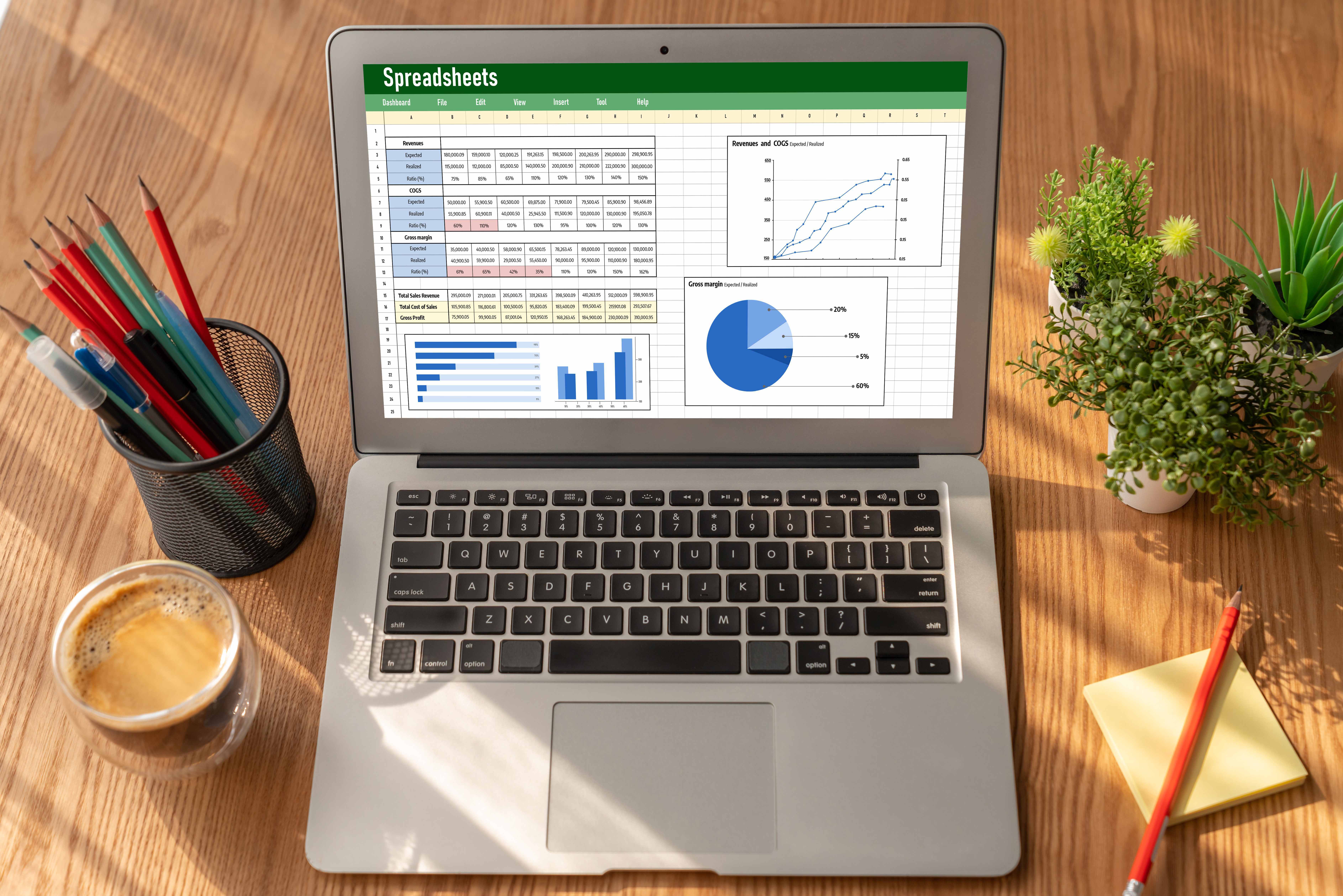
Введение в мир Excel: от простого к сложному

Excel — это мощный инструмент, который может значительно облегчить работу с данными, если вы знаете, как использовать его возможности на полную мощность. Независимо от вашего уровня подготовки, освоение Excel начинается с базовых операций, таких как создание и сохранение файлов, ввод и оформление данных. Эти навыки закладывают фундамент для более сложных задач, таких как работа с формулами и функциями, которые позволяют автоматизировать расчеты и анализировать данные с минимальными усилиями.
Понимание интерфейса Excel — важный шаг на пути к эффективной работе. Знание, где находятся инструменты для фильтрации, сортировки и группировки данных, поможет вам быстро находить нужные функции и ускорит выполнение задач. Например, вкладка «Данные» предоставляет доступ к инструментам, которые позволяют не только организовать информацию, но и интегрировать внешние данные.
По мере углубления в возможности Excel, вы столкнетесь с такими функциями, как объединение ячеек, округление чисел и создание диаграмм. Эти инструменты помогают визуализировать данные и делать их более понятными. Например, диаграммы могут быть настроены для отображения данных в процентах, что облегчает восприятие информации.
Для более продвинутых пользователей Excel предлагает функции, такие как сводные таблицы и макросы, которые позволяют автоматизировать повторяющиеся задачи и анализировать большие объемы данных. Использование макросов может значительно сократить время, затрачиваемое на рутинные операции, и повысить точность выполнения задач.
Независимо от того, являетесь ли вы новичком или опытным пользователем, Excel предоставляет множество возможностей для оптимизации работы с таблицами. Попробуйте применить полученные знания на практике, создав собственную таблицу с использованием изученных функций и инструментов. Это поможет закрепить навыки и открыть новые горизонты в работе с данными.
Основы работы с Excel: создание и сохранение файлов

Первый шаг в работе с Excel — создание и сохранение файлов. Начнем с создания нового документа. Для этого откройте Excel и выберите опцию создания новой книги. Это позволит вам начать с чистого листа, где можно вводить данные, формулы и строить диаграммы.
После того как вы ввели данные, важно правильно их оформить. Используйте возможности Excel для форматирования текста и чисел, чтобы сделать таблицу более читабельной. Например, вы можете изменить шрифт, размер текста, цвет ячеек и границ, а также применить числовые форматы, такие как денежный или процентный.
Когда файл готов, его необходимо сохранить. Для этого перейдите в меню и выберите опцию «Сохранить как», чтобы указать имя файла и папку, где он будет храниться. Это особенно важно, если вы работаете с большими объемами данных и хотите избежать потери информации.
Не забывайте о регулярном сохранении изменений, чтобы защитить свои данные от случайной потери. Используйте сочетание клавиш Ctrl + S для быстрого сохранения изменений в текущем файле. Это простое действие может сэкономить много времени и нервов в случае непредвиденных ситуаций.
Навигация по интерфейсу Excel: что и где искать

Ориентироваться в интерфейсе Excel — это первый шаг к эффективной работе с таблицами. Программа предлагает множество инструментов, и понимание их расположения поможет вам быстрее находить нужные функции и выполнять задачи. Основные элементы интерфейса можно разделить на несколько категорий, каждая из которых отвечает за определённые действия.
Вкладка «Главная» — это ваш основной инструмент для базовых операций. Здесь вы найдёте кнопки для форматирования текста, изменения стиля ячеек и выполнения простых вычислений. Вкладка «Вставка» позволяет добавлять диаграммы, таблицы и другие элементы, которые помогут визуализировать данные. Если вы хотите работать с данными из внешних источников или использовать фильтры и сортировку, обратите внимание на вкладку «Данные».
Для более продвинутых пользователей вкладка «Формулы» станет незаменимой. Здесь собраны все основные функции и формулы, которые помогут автоматизировать расчёты и анализ данных. Если вы планируете использовать макросы для автоматизации рутинных задач, вам стоит изучить вкладку «Разработчик», которая открывает доступ к инструментам программирования в Excel.
Не забывайте о возможности настройки интерфейса под свои нужды. Вы можете добавлять или убирать панели инструментов, чтобы сделать работу в Excel максимально удобной. Освоив навигацию по интерфейсу, вы сможете быстрее находить нужные функции и оптимизировать рабочий процесс.
Ввод и оформление данных: как сделать таблицу удобной для чтения

Создание удобной для чтения таблицы в Excel — это не просто вопрос эстетики, но и эффективности работы с данными. Правильное оформление таблицы позволяет быстро находить нужную информацию и минимизировать ошибки при вводе данных. Начнем с базовых шагов, которые помогут вам сделать таблицу более читабельной и функциональной.
Первое, на что стоит обратить внимание, — это форматирование ячеек. Используйте жирный шрифт для заголовков столбцов, чтобы они выделялись на фоне остальных данных. Также полезно применять разные цвета для фона ячеек, чтобы визуально разграничить различные категории данных. Однако не стоит злоупотреблять цветами, чтобы не перегружать таблицу визуально.
- Выравнивание текста: Центрируйте заголовки и выравнивайте текст в ячейках по левому краю для лучшей читаемости.
- Ширина столбцов: Настройте ширину столбцов так, чтобы текст не обрезался и не переносился на новую строку без необходимости.
- Формат чисел: Используйте форматирование чисел, чтобы они отображались в удобочитаемом виде, например, с разделителями тысяч или в виде процентов.
Закрепление строк и столбцов — еще один важный инструмент для улучшения восприятия данных. Это особенно полезно, если ваша таблица содержит большое количество строк или столбцов. Закрепите верхнюю строку с заголовками, чтобы они всегда оставались видимыми при прокрутке таблицы вниз.
Не забывайте про использование фильтров и сортировки. Эти инструменты помогут быстро находить нужные данные и упорядочивать их по заданным критериям. Например, вы можете отсортировать список сотрудников по фамилии или отфильтровать данные по дате.
Попробуйте применить эти советы на практике, создавая собственные таблицы. Это поможет вам не только улучшить навыки работы в Excel, но и повысить эффективность обработки данных.
Работа с формулами и функциями: от простых расчетов до сложных вычислений

Объединение ячеек и данных: когда и как это делать
Объединение ячеек в Excel — это полезный инструмент, который позволяет улучшить визуальное восприятие таблицы и упростить работу с данными. Однако важно знать, когда и как правильно использовать эту функцию, чтобы избежать ошибок и сохранить целостность данных.
- Определите цель объединения: Объединение ячеек может быть полезно для создания заголовков, которые охватывают несколько столбцов или строк. Это помогает сделать таблицу более читаемой и структурированной.
- Используйте функцию объединения с осторожностью: Объединение ячеек может привести к потере данных, если в объединяемых ячейках уже есть информация. Перед объединением убедитесь, что данные в этих ячейках не важны или сохранены в другом месте.
- Избегайте объединения в рабочих таблицах: Если вы планируете использовать таблицу для дальнейших расчетов или анализа, избегайте объединения ячеек, так как это может затруднить использование формул и функций.
- Проверяйте форматирование после объединения: После объединения ячеек может потребоваться изменить форматирование текста, чтобы он выглядел аккуратно и соответствовал общему стилю таблицы.
- Используйте альтернативы: Вместо объединения ячеек, рассмотрите возможность использования центровки текста по нескольким столбцам, что может сохранить данные и упростить дальнейшую работу с таблицей.
Попробуйте применить эти советы на практике, создавая собственные таблицы в Excel. Это поможет вам не только улучшить визуальное восприятие данных, но и сохранить их функциональность для дальнейшего анализа.
Округление чисел: четыре способа сделать это правильно
Округление чисел в Excel — это важный навык, который позволяет сделать данные более читабельными и удобными для анализа. В зависимости от ваших нужд, вы можете выбрать один из нескольких способов округления. Вот четыре метода, которые помогут вам сделать это правильно:
- Изменение формата ячейки: Этот способ подходит, когда вам нужно округлить число только визуально, не изменяя его фактическое значение. Вы можете настроить отображение числа с нужным количеством знаков после запятой, не влияя на исходные данные.
- Использование функции ROUND: Функция ROUND позволяет округлить число до заданного количества десятичных знаков. Это полезно, когда требуется точное округление для расчетов или отчетов.
- Функции ROUNDUP и ROUNDDOWN: Эти функции позволяют округлять числа только в большую или меньшую сторону соответственно. Это может быть полезно, когда необходимо строгое соблюдение определенных правил округления.
- Использование функции TRUNC: Эта функция обрезает число до указанного количества десятичных знаков без округления. Это удобно, когда нужно просто убрать лишние знаки после запятой.
Попробуйте применить эти методы на практике, чтобы увидеть, как они могут упростить вашу работу с данными в Excel. Создайте собственную таблицу и поэкспериментируйте с различными способами округления, чтобы выбрать наиболее подходящий для ваших задач.
Визуализация данных: создание и настройка диаграмм
Визуализация данных в Excel — это мощный инструмент, который помогает сделать информацию более наглядной и доступной для анализа. Правильное использование диаграмм позволяет не только представить данные в удобной форме, но и выявить скрытые тенденции и взаимосвязи. Начнем с основ и перейдем к более сложным настройкам, которые помогут вам максимально эффективно использовать этот инструмент.
Создание диаграммы начинается с выбора данных, которые вы хотите визуализировать. После этого перейдите на вкладку «Вставка» и выберите подходящий тип диаграммы. Excel предлагает множество вариантов: от простых линейных и столбчатых диаграмм до более сложных, таких как круговые или гистограммы. Каждый тип диаграммы подходит для разных целей, например, круговые диаграммы отлично показывают пропорции, а линейные — динамику изменений.
- Выбор типа диаграммы: Определите, какой тип диаграммы лучше всего подходит для ваших данных. Например, для сравнения категорий подойдут столбчатые диаграммы, а для отображения изменений во времени — линейные.
- Настройка элементов диаграммы: После создания диаграммы вы можете добавить или изменить элементы, такие как заголовки, легенды и подписи данных. Это поможет сделать диаграмму более информативной.
- Форматирование диаграммы: Используйте инструменты форматирования, чтобы изменить цвета, шрифты и стили линий. Это поможет выделить ключевые данные и сделать диаграмму более привлекательной.
После настройки диаграммы важно проверить, насколько она соответствует вашим целям. Убедитесь, что она легко читается и передает нужную информацию. Попробуйте экспериментировать с различными типами диаграмм и настройками, чтобы найти оптимальный способ представления ваших данных.
Совет: Используйте диаграммы для выявления трендов и аномалий в данных. Это поможет вам принимать более обоснованные решения и улучшить анализ данных.
Попробуйте применить полученные знания на практике, создав собственную таблицу с диаграммами, используя изученные функции и инструменты. Это позволит вам лучше понять возможности Excel и повысить эффективность вашей работы с данными.
Расчеты с процентами: практические примеры
Работа с процентами в Excel может значительно облегчить выполнение различных расчетов. Рассмотрим несколько практических примеров, которые помогут вам освоить основные техники работы с процентами. - **Рассчитать процент от числа**: Чтобы найти процент от определенного значения, умножьте это значение на процент и разделите на 100. Например, для расчета 20% от 150, используйте формулу `=150*20/100`. - **Отнять процент от числа**: Если нужно уменьшить число на определенный процент, используйте формулу `=Число*(1-Процент/100)`. Например, чтобы уменьшить 200 на 15%, введите `=200*(1-15/100)`. - **Прибавить процент к числу**: Для увеличения числа на определенный процент, примените формулу `=Число*(1+Процент/100)`. Например, чтобы увеличить 100 на 10%, используйте `=100*(1+10/100)`. - **Рассчитать разницу между числами в процентах**: Чтобы определить, на сколько процентов изменилось одно число относительно другого, используйте формулу `=(Новое число-Старое число)/Старое число*100`. Например, если число увеличилось с 50 до 75, формула будет `=(75-50)/50*100`. - **Рассчитать число по проценту и значению**: Если известно, что определенное число составляет определенный процент от другого числа, можно найти это число, используя формулу `=Значение/Процент*100`. Например, если 30 составляет 25% от числа, формула будет `=30/25*100`. Эти примеры помогут вам более эффективно использовать Excel для выполнения расчетов с процентами, что особенно полезно в финансовых и аналитических задачах. Попробуйте применить эти формулы на практике, создавая собственные таблицы и анализируя данные.Фильтрация и сортировка данных: чек-лист для проверки правильности настройки
Фильтрация и сортировка данных в Excel — это мощные инструменты, которые помогают быстро находить нужную информацию и упорядочивать данные по различным критериям. Однако, чтобы эти функции работали корректно и приносили максимальную пользу, важно правильно их настроить. Ниже приведён чек-лист, который поможет убедиться, что вы ничего не упустили при настройке фильтров и сортировки.Перед началом работы с фильтрацией и сортировкой данных в Excel, убедитесь, что ваши данные структурированы и не содержат пустых строк или столбцов, так как это может повлиять на корректность работы инструментов. Также рекомендуется использовать заголовки для столбцов, чтобы облегчить процесс выбора критериев фильтрации и сортировки.
- Проверка заголовков: Убедитесь, что каждый столбец имеет заголовок, который точно описывает его содержимое. Это поможет избежать путаницы при выборе критериев.
- Настройка фильтров: Используйте вкладку «Данные», чтобы установить фильтры. Проверьте, что фильтры применены ко всем нужным столбцам.
- Сортировка по одному критерию: Выберите столбец, по которому хотите отсортировать данные, и используйте функцию сортировки по возрастанию или убыванию.
- Сортировка по нескольким критериям: Если необходимо, добавьте дополнительные уровни сортировки, чтобы упорядочить данные по нескольким столбцам одновременно.
- Пользовательская сортировка: Для специфических требований создайте пользовательскую сортировку, задав собственные правила порядка.
- Проверка результатов: После применения фильтров и сортировки убедитесь, что данные отображаются корректно и соответствуют вашим ожиданиям.
Следуя этому чек-листу, вы сможете эффективно использовать фильтрацию и сортировку в Excel, что значительно упростит анализ данных и повысит вашу продуктивность. Попробуйте применить эти рекомендации на практике, создав собственную таблицу и настроив фильтры и сортировку в соответствии с вашими задачами.
Создание выпадающих списков: упрощаем ввод данных
Выпадающие списки в Excel — это удобный инструмент, который упрощает ввод данных и минимизирует ошибки. Они позволяют пользователям выбирать значения из заранее подготовленного перечня, что особенно полезно при работе с большими объемами данных или каталогами. Вот как можно создать выпадающий список в Excel:
- Выберите ячейку или диапазон ячеек, где вы хотите разместить выпадающий список.
- Перейдите на вкладку «Данные» и выберите «Проверка данных».
- В открывшемся окне выберите вкладку «Параметры» и в поле «Тип данных» выберите «Список».
- В поле «Источник» укажите диапазон ячеек, содержащих значения для выпадающего списка. Вы также можете ввести значения вручную, разделяя их запятыми.
- Нажмите «ОК», чтобы применить изменения. Теперь в выбранных ячейках появится стрелка, нажав на которую, можно будет выбрать значение из списка.
Создание выпадающих списков не только ускоряет процесс ввода данных, но и помогает избежать ошибок, связанных с ручным вводом. Попробуйте применить эту технику на практике, создав собственную таблицу с выпадающими списками для упрощения работы с данными.
Работа с массивами: как и когда использовать
Работа с массивами в Excel может значительно упростить обработку данных, особенно когда необходимо выполнять операции над большими объемами информации. Массивы позволяют обрабатывать сразу несколько значений, что делает их незаменимыми для сложных вычислений и анализа данных. Использование массивов оправдано в тех случаях, когда требуется выполнить однотипные операции над множеством данных. Например, если нужно одновременно умножить все значения в столбце на определенное число или вычислить сумму нескольких диапазонов. Массивы позволяют избежать создания множества отдельных формул, заменяя их одной, что экономит время и снижает вероятность ошибок. Для работы с массивами в Excel используются специальные формулы, которые вводятся с помощью комбинации клавиш Ctrl + Shift + Enter. Это позволяет Excel распознать формулу как массивную и применить ее ко всем указанным ячейкам. Например, формула `=SUM(A1:A10*B1:B10)` при вводе как массивной будет умножать соответствующие элементы двух диапазонов и суммировать результаты. Однако, работа с массивами требует внимательности. Ошибки могут возникнуть, если диапазоны, с которыми вы работаете, не совпадают по размеру или если вы забыли использовать правильное сочетание клавиш для ввода формулы. Чтобы избежать таких проблем, всегда проверяйте, что все диапазоны имеют одинаковое количество строк и столбцов, и не забывайте использовать Ctrl + Shift + Enter для подтверждения формулы. Попробуйте применить массивы на практике, создав таблицу, где необходимо выполнить массовые вычисления. Это позволит вам оценить все преимущества этого мощного инструмента и оптимизировать вашу работу в Excel.Условные функции: ЕСЛИ и другие полезные инструменты
Условные функции в Excel, такие как ЕСЛИ, являются мощными инструментами для автоматизации принятия решений на основе данных. Они позволяют выполнять действия в зависимости от выполнения определённых условий, что делает работу с таблицами более гибкой и эффективной. Функция ЕСЛИ — это основа условных вычислений в Excel. Она позволяет задать условие и определить, какое действие будет выполнено, если это условие истинно, и какое — если ложно. Например, вы можете использовать функцию ЕСЛИ, чтобы автоматически присваивать категории продажам, которые превышают или не достигают определённого порога. Это упрощает анализ данных и позволяет быстро принимать решения на основе заданных критериев. Кроме ЕСЛИ, Excel предлагает и другие условные функции, такие как ЕСЛИОШИБКА и ЕСЛИМН. ЕСЛИОШИБКА полезна для обработки ошибок в формулах, позволяя задать альтернативное значение, если происходит ошибка. Это особенно актуально при работе с большими массивами данных, где ошибки могут быть неизбежны. ЕСЛИМН расширяет возможности ЕСЛИ, позволяя проверять несколько условий одновременно и возвращать соответствующие результаты. Для более сложных задач можно комбинировать условные функции с другими инструментами Excel, такими как ВПР или СЧЁТЕСЛИ. Это позволяет создавать более сложные логические конструкции и автоматизировать сложные процессы анализа данных. Например, вы можете использовать ВПР в сочетании с ЕСЛИ, чтобы искать значения в таблице и принимать решения на основе найденных данных. Практическое применение условных функций в Excel может значительно упростить вашу работу. Попробуйте использовать их в своих таблицах, чтобы автоматизировать рутинные задачи и повысить точность анализа данных.Сводные таблицы: мощный инструмент для анализа данных
Сводные таблицы в Excel — это один из самых мощных инструментов для анализа данных, который позволяет быстро и эффективно обрабатывать большие объемы информации. Они помогают структурировать данные, выявлять закономерности и тенденции, а также представлять результаты в удобном для восприятия виде. Создание сводной таблицы может показаться сложным, но на практике это довольно интуитивный процесс, который значительно упрощает анализ данных.
Начните с выбора диапазона данных, который вы хотите анализировать. Убедитесь, что ваши данные организованы в виде таблицы с заголовками, чтобы Excel мог правильно интерпретировать их. Затем перейдите на вкладку «Вставка» и выберите «Сводная таблица». В открывшемся окне вы сможете выбрать, где разместить новую таблицу — на новом листе или на существующем.
После создания сводной таблицы вы увидите панель с полями, где можно перетаскивать заголовки столбцов в области «Строки», «Столбцы», «Значения» и «Фильтры». Это позволяет вам настраивать отображение данных в зависимости от ваших потребностей. Например, вы можете разместить категории продуктов в строках, месяцы в столбцах, а суммы продаж в значениях, чтобы получить сводную таблицу, показывающую продажи по категориям и месяцам.
Сводные таблицы также поддерживают различные функции агрегации, такие как сумма, среднее, максимум и минимум, которые можно применять к числовым данным. Это позволяет быстро получать ключевые показатели и сравнивать их между собой. Кроме того, вы можете использовать фильтры для отображения только тех данных, которые соответствуют определенным критериям, что делает анализ еще более гибким.
Попробуйте применить полученные знания на практике, создав собственную сводную таблицу. Это поможет вам лучше понять, как использовать этот инструмент для анализа данных и как он может упростить вашу работу с таблицами.
Автоматизация задач с помощью макросов: рекомендации и примеры
Автоматизация задач в Excel с помощью макросов — это мощный инструмент, который позволяет значительно сократить время на выполнение рутинных операций. Макросы представляют собой последовательность команд, которые можно записать и воспроизвести в любое время. Это особенно полезно для повторяющихся задач, таких как форматирование данных, создание отчетов или обновление таблиц.
Начать работу с макросами можно с записи простых действий. Например, если вы часто форматируете таблицы определенным образом, запишите макрос, который будет выполнять эти действия автоматически. Для этого перейдите на вкладку «Разработчик» и выберите «Запись макроса». Выполните все необходимые действия и остановите запись. Теперь этот макрос можно запускать в любой момент, чтобы повторить записанные операции.
Однако возможности макросов не ограничиваются только записью простых действий. С помощью языка программирования VBA (Visual Basic for Applications) можно создавать более сложные сценарии, которые будут учитывать различные условия и выполнять сложные вычисления. Это открывает путь к созданию полностью автоматизированных процессов, которые могут взаимодействовать с другими приложениями и системами.
Чтобы эффективно использовать макросы, следуйте нескольким рекомендациям:
- Начинайте с простых макросов и постепенно усложняйте их, добавляя новые функции и условия.
- Изучите основы VBA, чтобы иметь возможность редактировать и улучшать записанные макросы.
- Регулярно тестируйте макросы, чтобы убедиться в их корректной работе, особенно после внесения изменений.
- Создавайте резервные копии важных макросов, чтобы избежать потери данных в случае ошибок.
Попробуйте применить эти знания на практике: создайте макрос для автоматизации одной из ваших рутинных задач в Excel. Это позволит вам не только сэкономить время, но и повысить эффективность работы с таблицами.
Быстрые клавиши в Excel: ускоряем работу
Использование быстрых клавиш в Excel значительно ускоряет работу, позволяя выполнять многие операции без использования мыши. Это особенно полезно при обработке больших объемов данных или при необходимости часто повторять одни и те же действия. Вот несколько полезных сочетаний клавиш, которые помогут вам работать эффективнее:
- Ctrl + C — копирование выделенного текста или ячеек.
- Ctrl + V — вставка скопированного содержимого.
- Ctrl + Z — отмена последнего действия, что особенно полезно при ошибках.
- Ctrl + Y — повтор последнего действия, если вы отменили его по ошибке.
- Ctrl + S — быстрое сохранение файла, чтобы избежать потери данных.
- Ctrl + F — поиск по документу, что облегчает навигацию по большим таблицам.
- Alt + Enter — добавление новой строки в ячейке, что полезно для форматирования текста.
- Ctrl + Shift + L — включение или отключение фильтров на текущем листе.
- F2 — редактирование содержимого выбранной ячейки.
- Ctrl + Arrow Keys — перемещение к краю текущего диапазона данных, что ускоряет навигацию.
Попробуйте интегрировать эти сочетания клавиш в вашу повседневную работу с Excel, и вы заметите, как значительно увеличится ваша продуктивность. Практикуйтесь, создавая собственные таблицы и применяя изученные функции и инструменты.
Где узнать больше: курсы и ресурсы для углубленного изучения Excel
Для тех, кто хочет углубить свои знания в работе с Excel, существует множество ресурсов и курсов, которые помогут освоить как базовые, так и продвинутые техники. Онлайн-платформы, такие как Coursera и Udemy, предлагают курсы, охватывающие все аспекты работы с Excel — от введения данных и создания формул до использования макросов и анализа данных. Эти курсы часто включают практические задания, которые позволяют закрепить полученные знания на практике.
Кроме того, существуют специализированные блоги и сайты, такие как Skillbox Media, которые публикуют статьи и видеоуроки по различным инструментам Excel. Эти материалы помогают ускорить и упростить работу с электронными таблицами, предоставляя пошаговые инструкции и советы по оптимизации процессов. Например, вы можете найти подробные руководства по созданию диаграмм, использованию фильтров и сортировке данных.
Не стоит забывать и о книгах, посвященных Excel. Они могут стать отличным дополнением к онлайн-курсам и статьям, предоставляя более глубокое понимание функционала программы. Важно выбирать книги, которые соответствуют вашему уровню подготовки и целям обучения.
Для тех, кто предпочитает учиться в формате видео, на YouTube можно найти множество каналов, посвященных Excel. Эти каналы предлагают как базовые уроки, так и продвинутые техники, такие как работа с массивами и создание сводных таблиц. Видеоуроки позволяют визуально увидеть процесс выполнения задач, что может быть особенно полезно для визуальных учеников.
Независимо от выбранного ресурса, важно регулярно практиковаться и применять полученные знания на практике. Попробуйте создать собственную таблицу, используя изученные функции и инструменты, чтобы закрепить навыки и повысить свою уверенность в работе с Excel.
Заключение: применяем знания на практике
Теперь, когда вы освоили основные и продвинутые техники работы в Excel, самое время применить полученные знания на практике. Начните с создания собственной таблицы, в которой вы сможете использовать изученные функции и инструменты. Это поможет закрепить навыки и увидеть, как различные элементы Excel взаимодействуют друг с другом.
Попробуйте создать таблицу для личного бюджета или рабочего проекта. Введите данные и примените формулы для расчета итогов. Используйте фильтры и сортировку, чтобы быстро находить нужные данные. Создайте диаграммы для визуализации информации и сделайте её более наглядной. Если у вас есть повторяющиеся задачи, подумайте о создании макросов для их автоматизации.
Не забывайте проверять правильность настройки фильтров и сортировки, чтобы избежать ошибок в анализе данных. Используйте чек-лист, чтобы убедиться, что все элементы таблицы работают корректно. Это поможет вам не только повысить эффективность работы, но и избежать распространенных ошибок.
В завершение, попробуйте использовать быстрые клавиши для ускорения работы в Excel. Это не только сэкономит время, но и сделает процесс более удобным. Применяя все эти техники, вы сможете значительно улучшить свои навыки работы с электронными таблицами и повысить продуктивность.